Uso de la pestaña «Generar Exámenes»
Parte 6: Usando la Pestaña «Generar Exámenes»
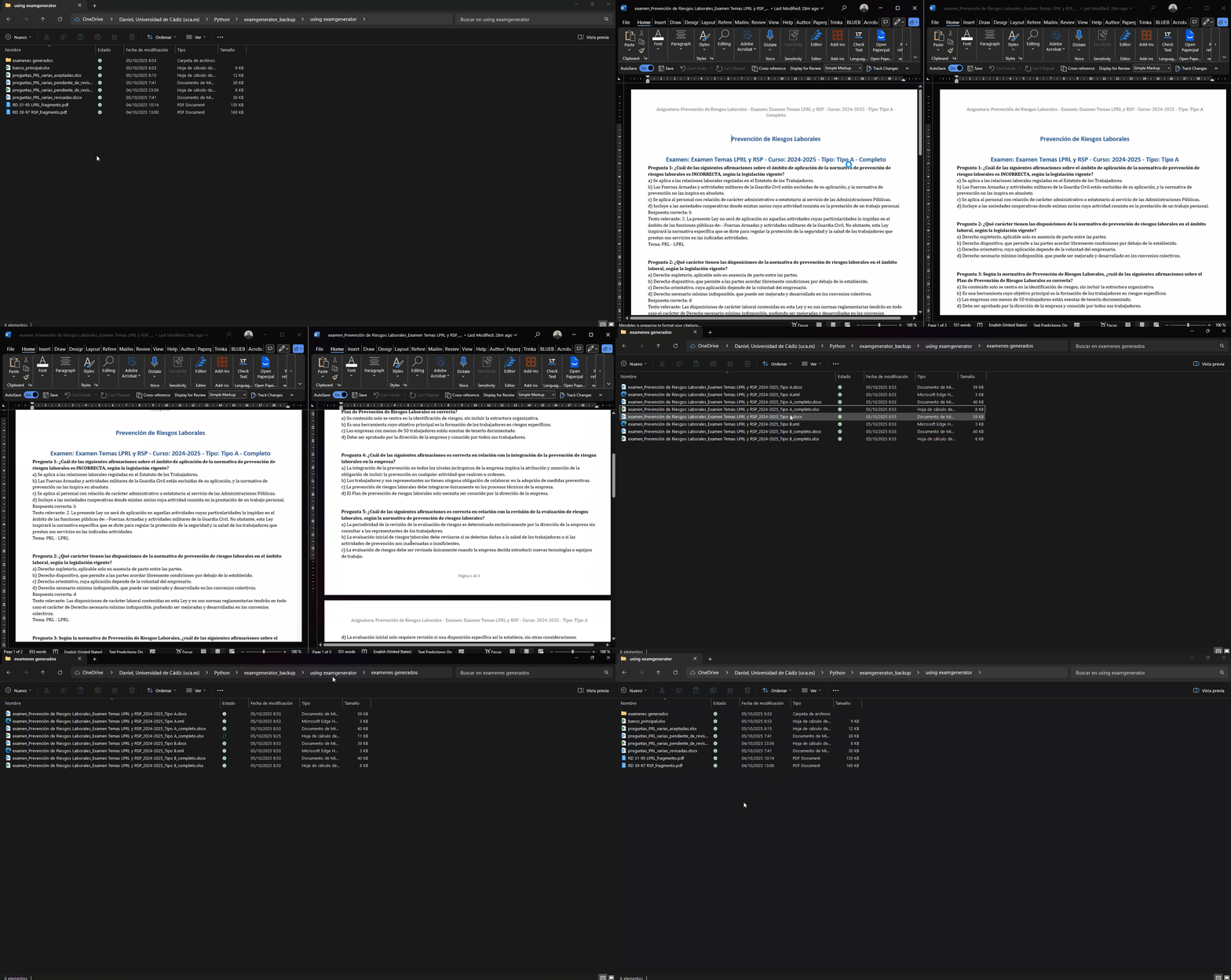
Esta pestaña es tu imprenta personal de exámenes. Aquí tomarás las preguntas que has generado y curado, y las convertirás en documentos de examen completos, con múltiples versiones, hojas de respuesta y mucho más.
Para nuestro ejemplo, vamos a crear un examen de 5 preguntas (2 del tema PRL - LPRL y 3 del tema PRL - RSP), generando dos versiones diferentes (Tipo A y Tipo B).
Sección 1: Archivo Excel de preguntas
Qué es: El punto de partida. Aquí debes seleccionar tu banco de preguntas principal, el archivo maestro que contiene todas tus preguntas aprobadas de todos los temas.
Acción para nuestro ejemplo: Haz clic en «Seleccionar Archivo» y elige tu archivo
banco_principal.xlsx(el que actualizamos en la pestaña anterior).
Sección 2: Datos del examen
Esta sección define la cabecera y la información básica que aparecerá en el examen.
Asignatura: El nombre de la materia.
Acción: Escribe
Prevención de Riesgos Laborales.
Curso: El año académico.
Acción: Escribe
2024-2025.
Nombre del Examen: El título del examen (ej. «Parcial 1», «Examen Final»).
Acción: Escribe
Examen Temas LPRL y RSP.
Número de Exámenes a Generar: ¿Cuántas versiones diferentes del examen quieres crear? Cada versión tendrá las mismas preguntas, pero en un orden diferente y con las respuestas también barajadas.
Acción: Escribe
2.
Nombres de los Exámenes (separados por coma): Si quieres nombres específicos para cada versión (ej. «Modelo A», «Recuperación»), escríbelos aquí.
Acción: Escribe
Tipo A,Tipo B.
Sección 3: Selección de preguntas por tema
Aquí es donde decides exactamente qué preguntas incluir en tu examen. Tienes un control total.
Seleccionar cantidad por tema: Esta opción te muestra una lista de todos los temas disponibles en tu banco de preguntas y te permite elegir cuántas preguntas quieres de cada uno. Es muy visual e intuitiva.
Mismo número de preguntas por tema: Una opción rápida si quieres, por ejemplo, 2 preguntas de cada tema sin tener que especificarlo uno por uno.
Diccionario de preguntas por tema: La opción más potente para scripting, pero también útil aquí. Escribes directamente tu selección en formato
NombreDelTema:Cantidad.Acción para nuestro ejemplo:
Haz clic en la opción «Seleccionar cantidad por tema».
Al seleccionar tu archivo Excel, la aplicación cargará automáticamente los temas. Verás dos filas en el área de selección:
PRL - LPRLyPRL - RSP.En el pequeño cuadro numérico (Spinbox) al lado de
PRL - LPRL, selecciona2.En el cuadro numérico al lado de
PRL - RSP, selecciona3. Esto le dice al programa que cree un examen con 2 preguntas de la Ley y 3 del Reglamento.
Sección 4: Método de selección
Una vez que le has dicho al programa cuántas preguntas quieres de cada tema, aquí le dices cómo debe elegirlas.
azar: El programa seleccionará las preguntas de forma completamente aleatoria de entre todas las disponibles para ese tema. Esta es la mejor opción para crear exámenes justos y diferentes cada vez.
primeras: Seleccionará las primeras preguntas que encuentre en el archivo Excel para ese tema.
menos usadas: Una función avanzada muy útil. El programa lleva un registro de cuántas veces se ha usado cada pregunta en exámenes anteriores y elegirá las que se hayan usado menos. ¡Perfecto para asegurar que todo el temario se evalúa a lo largo del tiempo!
Acción para nuestro ejemplo: Selecciona «azar» en el menú desplegable.
Sección 5: Estilo del documento
Aquí personalizas el aspecto visual de tu examen en el archivo de Word.
Márgenes (Superior, Inferior, Izquierdo, Derecho): Define el espacio en blanco alrededor de la página, en pulgadas. Los valores por defecto suelen funcionar bien.
Tamaño de Fuente: El tamaño del texto de las preguntas y respuestas.
Instrucciones Hoja de Respuestas: El texto que aparecerá justo encima de la tabla de respuestas para guiar al alumno.
Acción para nuestro ejemplo: En «Instrucciones Hoja de Respuestas», escribe:
Marque con una "X" la casilla correspondiente a la respuesta correcta. No se permiten tachaduras.
Sección 6: Configuración para Moodle
¡Una de las funciones más potentes! Si usas la plataforma online Moodle, pyexamgenerator puede crear un archivo especial para que subas las preguntas del examen directamente a tu curso.
Exportar a Moodle XML: Marca esta casilla para activar la exportación.
Penalización (-%): En Moodle, puedes hacer que las respuestas incorrectas resten puntos. Aquí indicas el porcentaje negativo (ej.
-25para que un error reste un 25% del valor de la pregunta).Texto Adicional Moodle XML: Un texto extra para organizar tus preguntas dentro de Moodle.
Acción para nuestro ejemplo: Marca la casilla. En el campo
Texto Adicional Moodle XML, puedes escribir lo que quieras. Nosotros vamos a escribirExamen Temas LPRL y RSP, aunque en este caso se mostrará de forma redundante (en Moodle se mostraráExamen Temas LPRL y RSP - Examen Temas LPRL y RSP).
Sección 7: Actualizar archivo Excel con uso
Qué es: Si marcas esta casilla, después de generar el examen, el programa abrirá tu
banco_principal.xlsxy anotará qué preguntas se han utilizado y en qué examen. Esto alimenta la función «menos usadas» que vimos antes.Acción para nuestro ejemplo: Marca la casilla «Actualizar Archivo Excel con Uso». Es una buena práctica para mantener tu banco de preguntas siempre al día.
Sección 8: Directorio de salida y ¡generar!
Directorio de Salida para Exámenes: La carpeta donde se guardarán todos los archivos del examen.
Acción para nuestro ejemplo: Crea una carpeta llamada
examenes generadosen tu carpeta de trabajo, y selecciónala.Botón «Generar Exámenes»: ¡El momento de la verdad! Haz clic en este botón.
Parte 7: ¡Tus exámenes están listos!
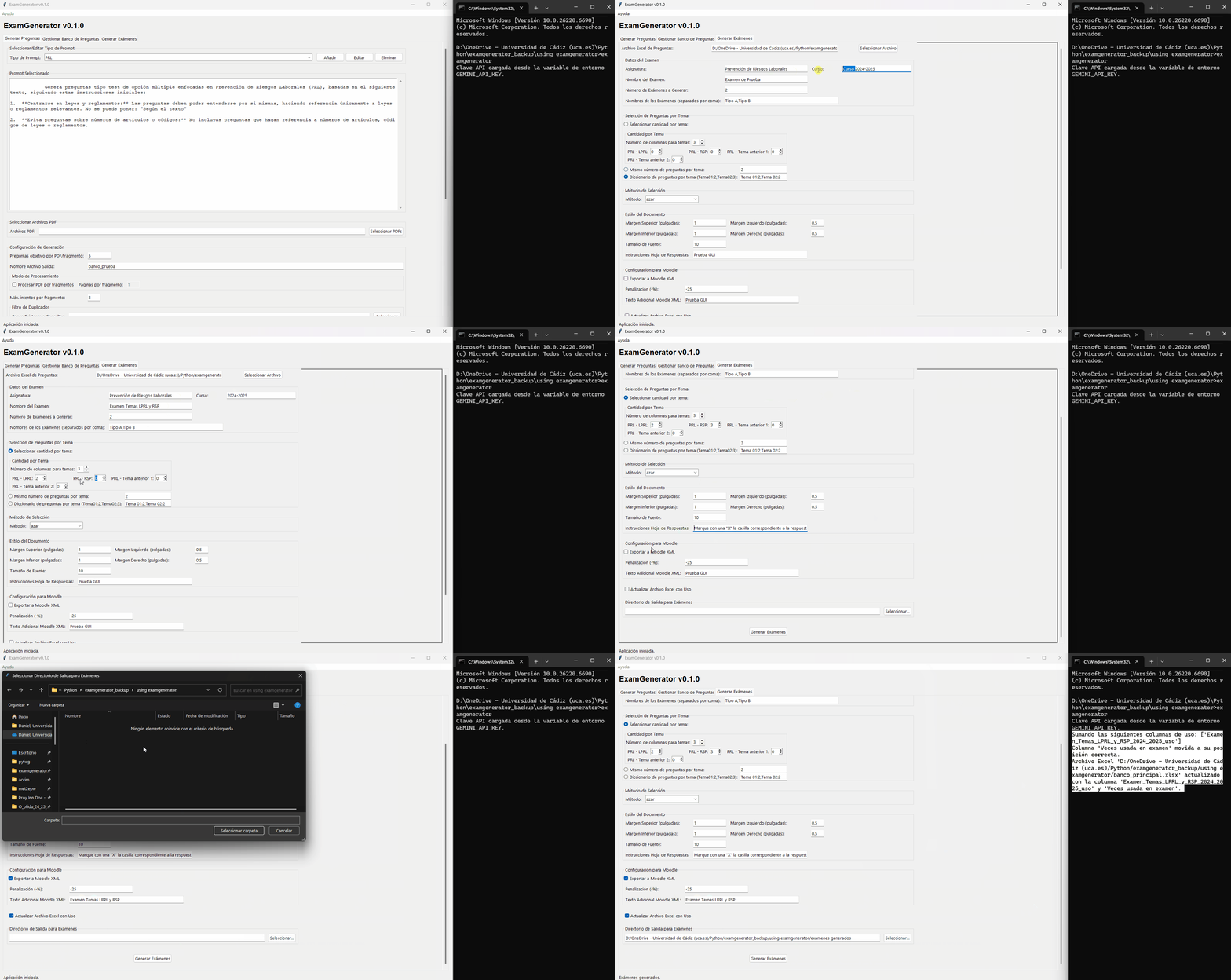
Ve a tu carpeta de trabajo. Verás que, además de los documentos de Word y Excel, ahora se han creado archivos especiales para Moodle. Esto es lo que encontrarás:
examen_Prevención de Riesgos Laborales_Examen Temas LPRL y RSP_24-25_Tipo A.docx: El examen para el alumno, listo para imprimir.examen_..._Tipo B.docx: La segunda versión del examen, con preguntas y respuestas barajadas.examen_..._Tipo A_completo.docx: La versión para el profesor, con las respuestas correctas y el tema de cada pregunta.examen_..._Tipo B_completo.docx: La versión del profesor para el Tipo B.examen_..._Tipo A_completo.xlsxy..._Tipo B_completo.xlsx: Archivos de Excel con los datos exactos de cada examen.
¡Y ahora, los archivos para la auto-corrección en Moodle!
examen_Prevención de Riesgos Laborales_Examen Temas LPRL y RSP_24-25_Tipo A.xmlexamen_..._Tipo B.xml¿Qué son estos archivos? ¡Aquí es donde ocurre la magia! Estos no son archivos de examen normales. Son ficheros de importación que contienen las preguntas de forma anónima, diseñados específicamente para la auto-corrección.
Dentro de Moodle, el enunciado de la pregunta no será el texto completo, sino simplemente «Pregunta 1», «Pregunta 2», etc.
Las opciones de respuesta no serán los textos completos, sino simplemente «a», «b», «c», y «d».
La lógica de cuál es la respuesta correcta para cada pregunta está oculta dentro del archivo, pero invisible para el alumno.
¿Cómo se usan? (El Flujo de Auto-Corrección)
Examen en Papel: Los alumnos realizan el examen impreso (
.docx) y marcan sus respuestas en la hoja de respuestas física que viene al final del documento.Importación a Moodle: Tú, como profesor, subes el archivo
.xml(por ejemplo, el del Tipo A) a la sección «Banco de preguntas» de tu curso en Moodle.Creación del Cuestionario: Creas un nuevo «Cuestionario» en Moodle y añades las preguntas que acabas de importar desde el banco.
Transferencia de Respuestas: Una vez finalizado el examen en papel, los alumnos se quedan únicamente con su hoja de respuestas. Acceden al cuestionario de Moodle y ven una simple lista:
Pregunta 1: [ ] a [ ] b [ ] c [ ] d
Pregunta 2: [ ] a [ ] b [ ] c [ ] d
…y así sucesivamente. Su tarea es simplemente transferir las respuestas de su hoja de papel a este formulario digital.
Corrección Automática: En cuanto los alumnos envían el cuestionario, Moodle lo corrige al instante, ya que sabe cuál es la respuesta correcta para «Pregunta 1», «Pregunta 2», etc., según el archivo
.xmlque importaste.Verificación: Tienes las notas de todos los alumnos calculadas automáticamente en Moodle, y conservas las hojas de respuesta físicas para cualquier revisión o verificación necesaria.
Además, si abres tu archivo banco_principal.xlsx, verás que se ha añadido una nueva columna (Examen Temas LPRL y RSP_24-25_uso) y que la columna Veces usada en examen se ha actualizado para las 5 preguntas que se incluyeron en el examen.
¡Felicidades! Has completado todo el ciclo: desde múltiples PDFs en bruto hasta un examen multi-tema profesional, listo para entregar en papel y con un sistema de auto-corrección para Moodle que te ahorrará horas de trabajo.