Instalación e iniciación del programa
¡Bienvenido a pyexamgenerator! Esta guía te enseñará a usar la aplicación para convertir automáticamente un documento PDF en un banco de preguntas de examen. No necesitas saber nada de programación, solo sigue los pasos.
Parte 0: Antes de empezar (instalación una sola vez)
Antes de poder usar la aplicación, necesitamos prepararlo todo. Esto solo se hace una vez.
Instalar Python: Si no lo tienes, descarga e instala Python desde su web oficial: python.org. Durante la instalación, asegúrate de marcar la casilla que dice «Add Python to PATH». Esto es muy importante.
Instalar pyexamgenerator: Abre la Línea de Comandos de Windows (busca
cmden el menú de Inicio). En la ventana negra que aparece, escribe el siguiente comando y presiona Enter.pip install pyexamgenerator
Este único comando instalará la aplicación y todas sus dependencias automáticamente.
Conseguir tu Clave API de Gemini: La «Clave API» es como una contraseña personal que te da acceso a la inteligencia artificial de Google.
Puedes conseguir una gratis siguiendo las instrucciones de Google. En la aplicación, hemos añadido un atajo para ayudarte: ve al menú Ayuda > Configurar API Key (Ayuda)… para abrir la guía oficial.
Una vez que tengas tu clave, la forma más fácil y segura de usarla es configurarla como una «variable de entorno» (
GEMINI_API_KEY). El enlace de ayuda te explica cómo hacerlo. Si sigues esos pasos, ¡la aplicación la detectará automáticamente!
Parte 1: Cómo iniciar pyexamgenerator
La forma más cómoda de trabajar es abrir la aplicación directamente en la carpeta donde tienes tus documentos.
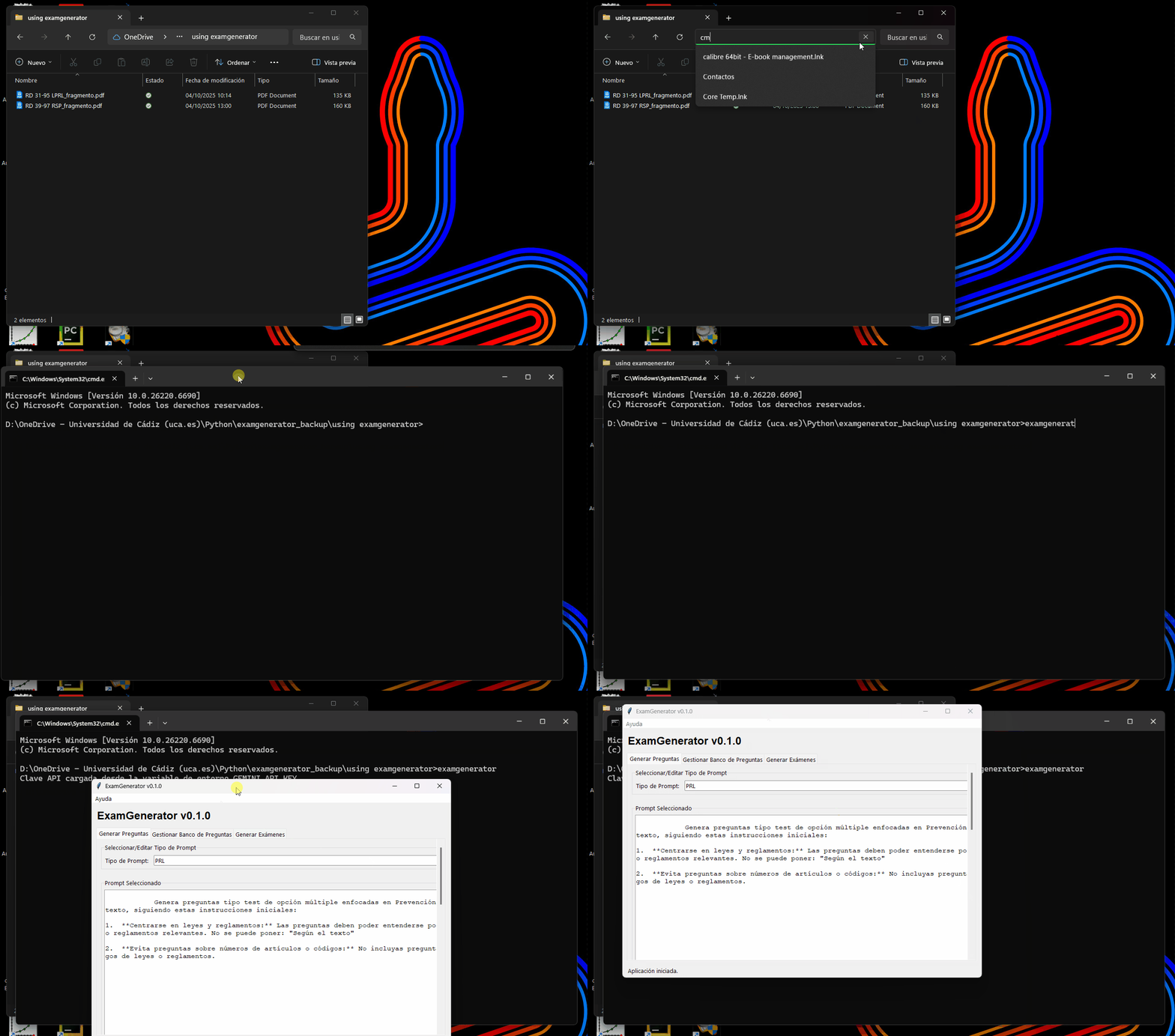
Abre la Línea de Comandos en tu Carpeta de Trabajo:
Usa el Explorador de Archivos para ir a la carpeta donde tienes los PDFs que quieres usar (por ejemplo,
Mis Documentos\Examenes).Haz clic en la barra de direcciones de la parte superior, borra la ruta que aparece, escribe
cmdy presiona Enter.
Ejecuta el Comando: En la ventana negra que se acaba de abrir, simplemente escribe el siguiente comando y presiona Enter:
pyexamgenerator
¡Listo! La ventana de la aplicación pyexamgenerator debería aparecer en tu pantalla. Al iniciarla de esta forma, cualquier archivo que generes se guardará directamente en esta carpeta.