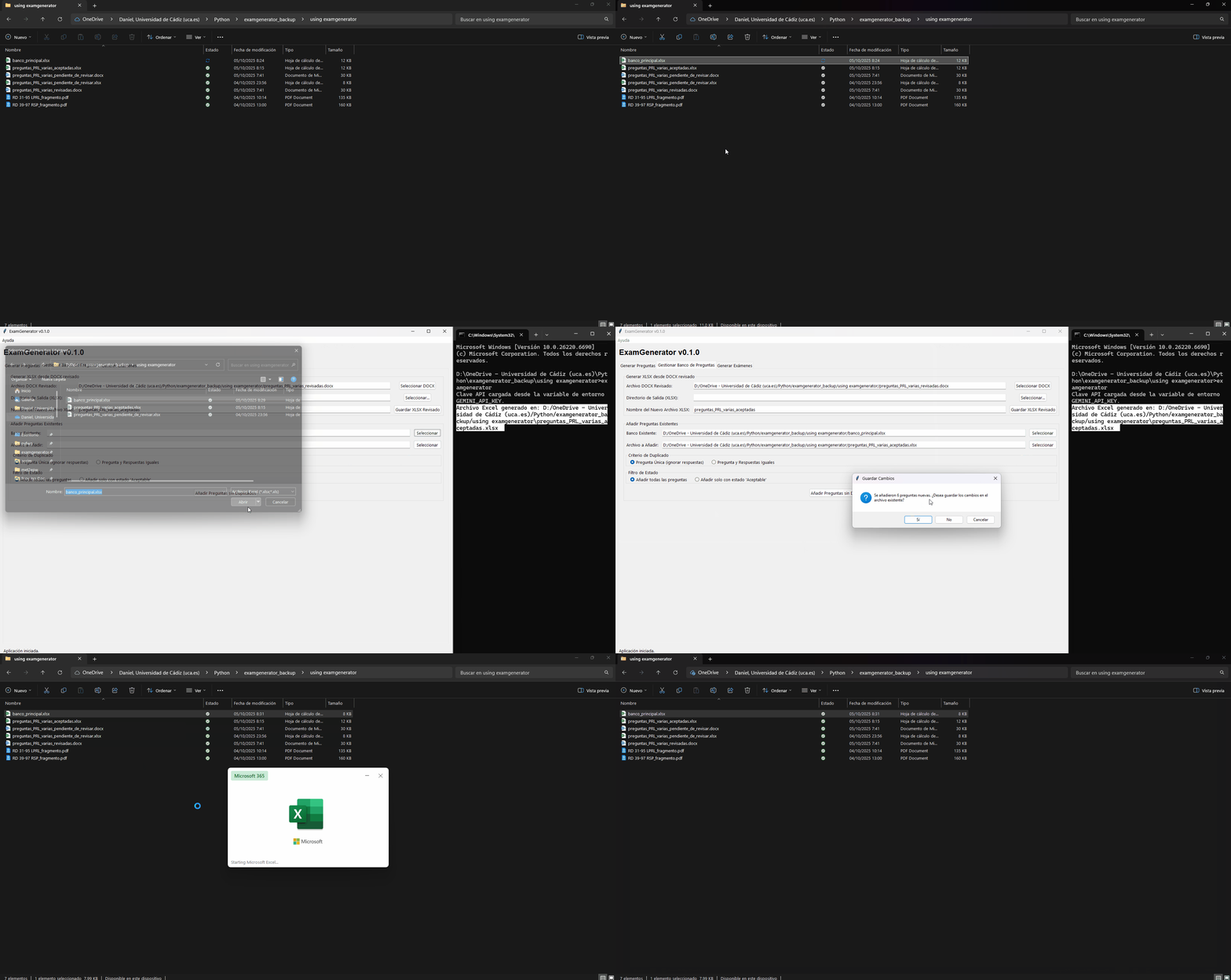
Uso de la pestaña «Gestionar Banco de Preguntas»
Parte 4: Revisar y aprobar las preguntas
Antes de usar la siguiente pestaña, hay un paso vital que ocurre fuera de la aplicación: tu revisión experta. La IA es una herramienta fantástica, pero tú eres quien garantiza la calidad.
Abre el Archivo de Word: Ve a tu carpeta de trabajo y abre el archivo
preguntas_PRL_varias_pendiente_de_revisar.docx.Revisa y Corrige: Lee cada una de las 6 preguntas, sus opciones y la respuesta correcta.
¿Hay algún error gramatical? ¡Corrígelo!
¿Podría una opción ser más clara? ¡Mejórala!
¿La respuesta marcada como correcta es realmente la correcta según el texto? Si no, cambia la letra en la línea «Respuesta correcta:».
¡El Paso Clave! Cambia el Estado: Para cada pregunta que consideres que está lista para ser usada en un examen, busca la línea
Estado: Pendiente de revisary cámbiala porEstado: Aceptable. No te preocupes por el nombre del tema en este paso, lo ajustaremos más eficientemente después.Guarda el Archivo: Una vez que hayas revisado y aprobado tus preguntas, usa «Guardar como…» y dale un nombre nuevo para no confundirte, por ejemplo:
preguntas_PRL_varias_revisadas.docx.
Ahora que tenemos nuestro documento de Word revisado y aprobado, estamos listos para volver a pyexamgenerator.
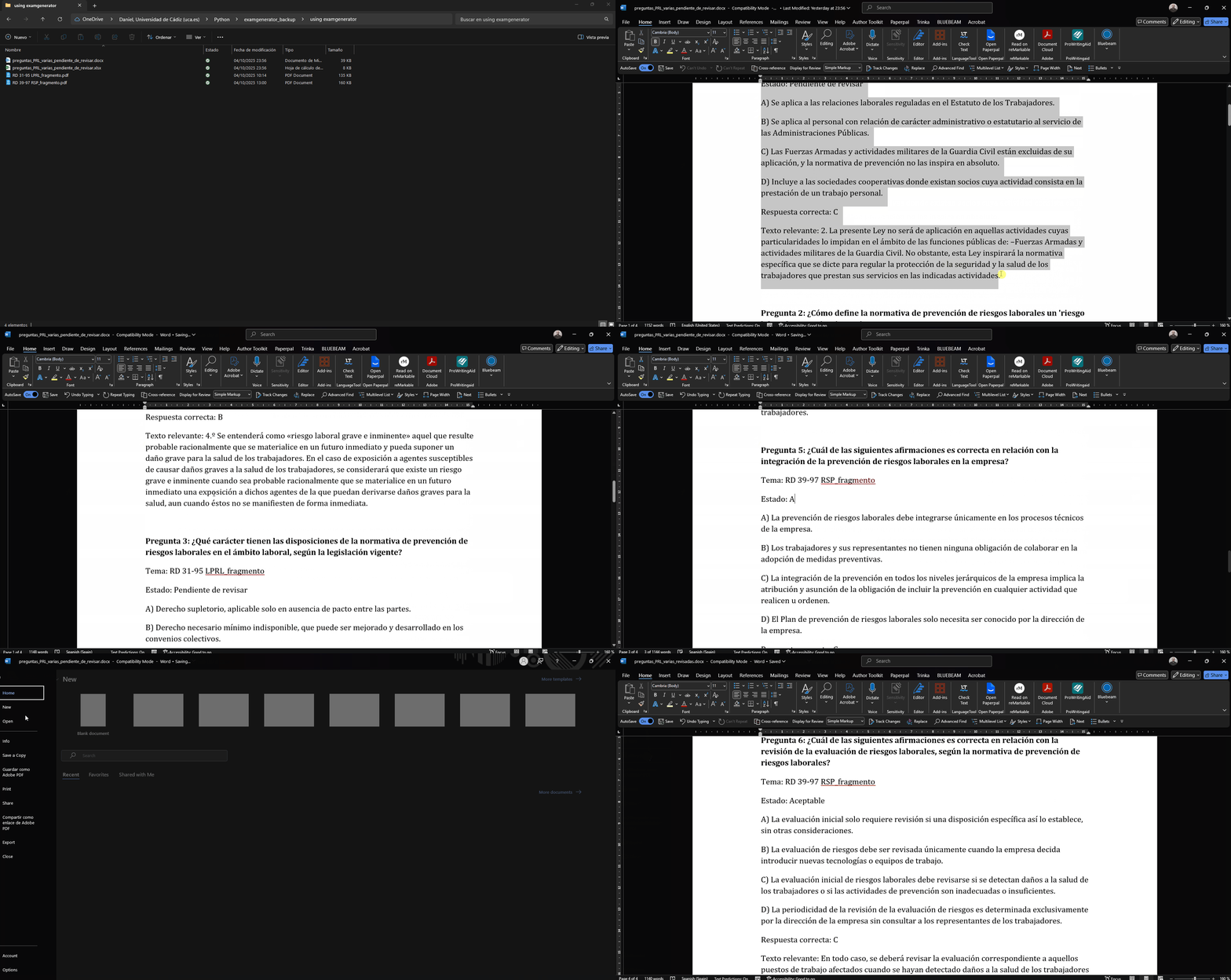
Parte 5: Usando la pestaña «Gestionar Banco de Preguntas»
Esta pestaña es tu centro de control para mantener y hacer crecer tu colección de preguntas.
Tarea 1: Generar un archivo Excel (XLSX) desde tu Word revisado
El programa no puede trabajar directamente con un archivo de Word. Primero, necesitamos convertir nuestro .docx revisado de nuevo a un formato de datos estructurado que la aplicación entienda: un archivo de Excel (.xlsx).
Archivo DOCX Revisado:
Acción: Haz clic en el botón «Seleccionar DOCX» y elige tu archivo
preguntas_PRL_varias_revisadas.docx.
Directorio de Salida (XLSX):
Acción: Déjalo en blanco. Se guardará en tu carpeta de trabajo actual.
Nombre del Nuevo Archivo XLSX:
Acción: Escribe un nombre descriptivo, como
preguntas_PRL_varias_aceptadas.
Botón «Guardar XLSX Revisado»:
Acción: Haz clic en él. En un instante, la aplicación leerá tu documento de Word y creará un archivo
preguntas_PRL_varias_aceptadas.xlsxen tu carpeta de trabajo.
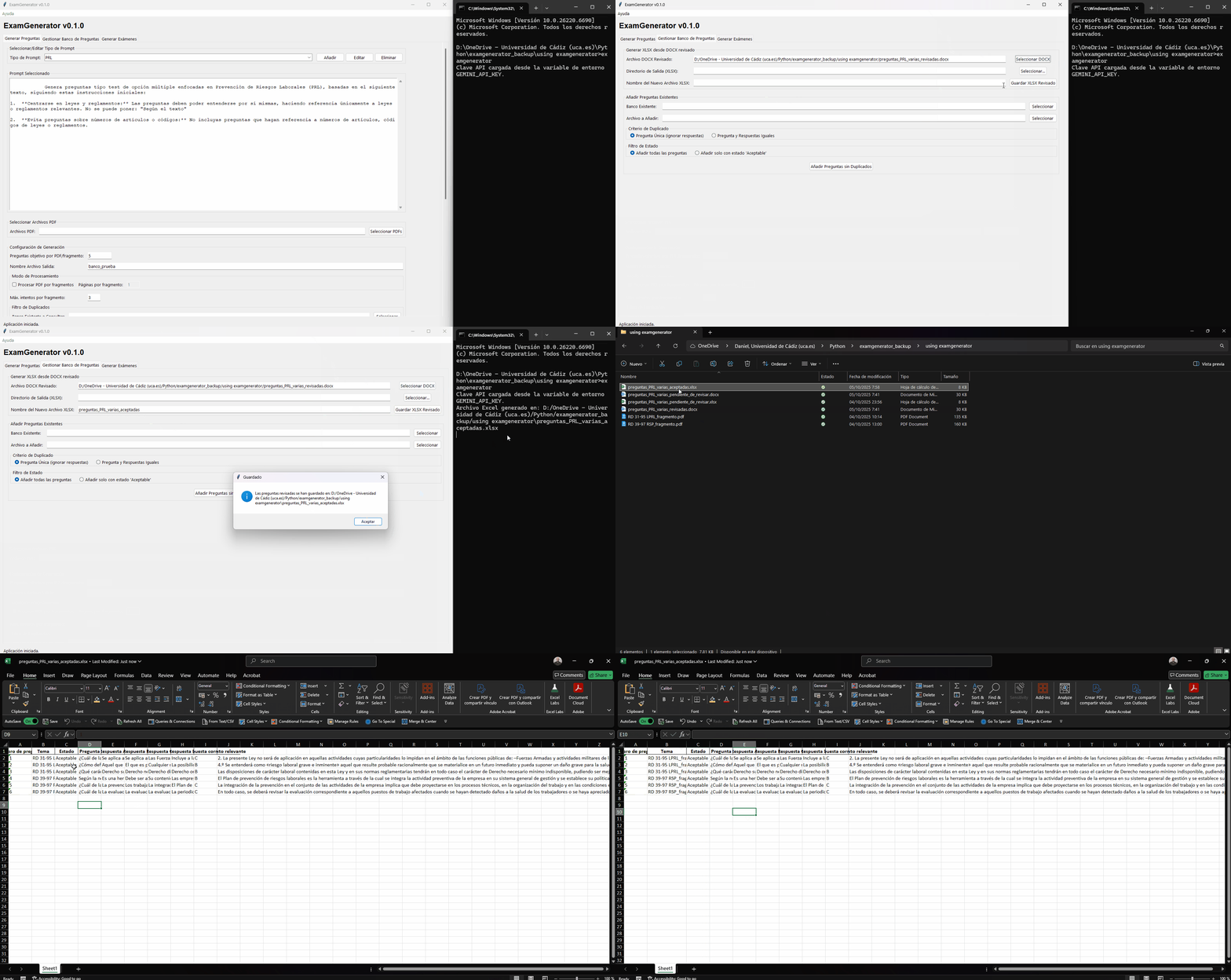
Tarea 1.5: Organizar los nombres de los temas
Ahora tenemos un archivo Excel limpio con nuestras preguntas aprobadas. Antes de fusionarlo, vamos a darle los nombres de tema definitivos.
Abre el Archivo de Excel: Ve a tu carpeta de trabajo y abre el archivo que acabamos de crear:
preguntas_PRL_varias_aceptadas.xlsx.Edita la Columna «Tema»:
Para las preguntas que vinieron del
RD 31-95..., reemplaza el nombre largo del archivo en la columna Tema porPRL - LPRL.Para las preguntas que vinieron del
RD 39-97..., reemplaza el nombre largo del archivo porPRL - RSP.
Guarda y Cierra el archivo de Excel.
Ten en cuenta que este paso es opcional. Si desde el principio, hubiéramos llamado a los pdfs «Tema 1.pdf» y «Tema 2.pdf», no haría falta modificarlos en el archivo Excel.
¡Perfecto! Ahora tienes un lote de preguntas de alta calidad, revisadas y perfectamente organizadas por temas, listas para ser añadidas a tu colección principal.
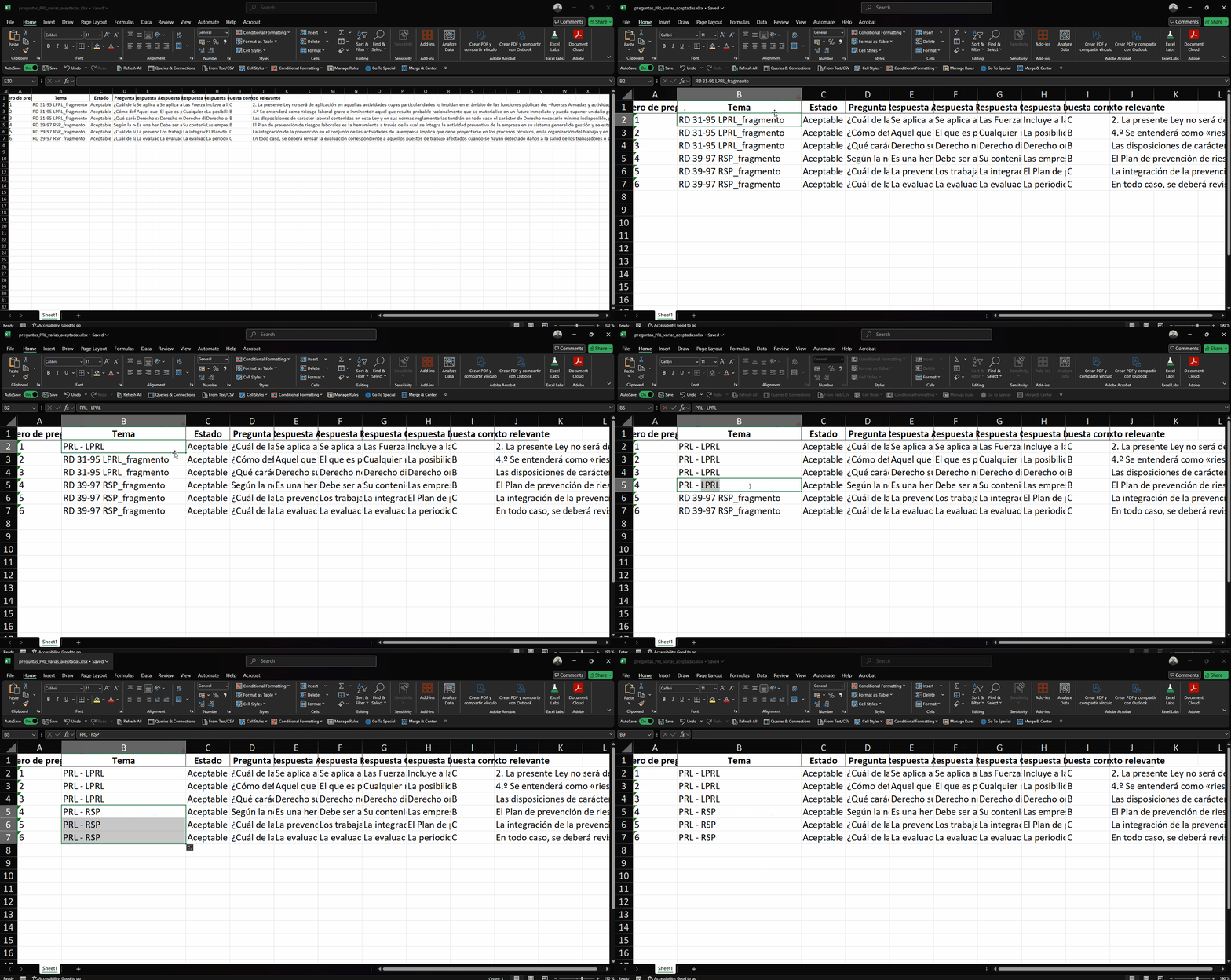
Tarea 2: Añadir tus nuevas preguntas al banco principal
Ahora vamos a fusionar las preguntas de nuestros dos nuevos temas con tu colección principal de preguntas (tu «banco»).
Banco Existente:
Acción: Haz clic en «Seleccionar» y elige tu archivo maestro,
banco_principal.xlsx.
Archivo a Añadir:
Acción: Haz clic en «Seleccionar» y elige el archivo que acabamos de editar:
preguntas_PRL_varias_aceptadas.xlsx.
Criterio de Duplicado:
Acción: Elige «Pregunta y Respuestas Iguales» para la comprobación más estricta.
Filtro de Estado:
Acción: Elige «Añadir solo con estado “Aceptable”». Esto asegura que solo las preguntas que has aprobado personalmente entren en tu banco principal.
Botón «Añadir Preguntas sin Duplicados»:
Acción: Haz clic en él.
Después de hacer clic en el botón, la aplicación analizará ambos archivos y te mostrará una ventana emergente informándote cuántas preguntas nuevas (no duplicadas y con estado «Aceptable») ha encontrado.
Luego, te preguntará cómo quieres guardar el resultado. Tienes tres opciones:
Sí: Sobrescribe tu
banco_principal.xlsxcon la nueva versión que incluye las preguntas añadidas.No: Te permite guardar el resultado como un archivo nuevo.
Cancelar: Aborta la operación de guardado.
Acción para nuestro ejemplo: Haz clic en «Sí» para actualizar directamente tu banco principal.
¡Y ya está! Ve a tu carpeta de trabajo y abre tu archivo banco_principal.xlsx. Verás que ahora contiene las 6 preguntas de los temas PRL - LPRL y PRL - RSP que generamos, revisamos y añadimos. Tu banco de preguntas ha crecido, ¡y todo de forma organizada y sin duplicados